nana-medi

使い方ガイド

目次

2. オンライン診療の登録

必要なもの※常に最新のものを登録してください!

  • 主治医と合意したオンライン診療日
  • マイナ保険証 / 資格確認証
  • 医療証等
  • クレジットカード
1

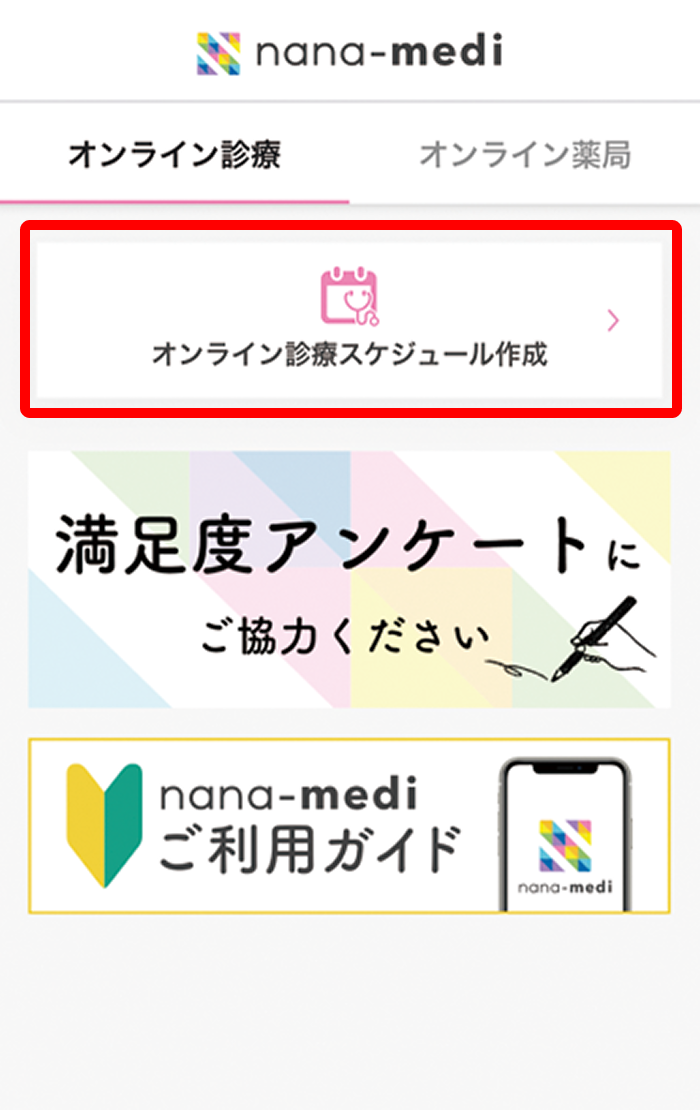
「スケジュール作成」を押す​

1.「スケジュール作成」を押す
2

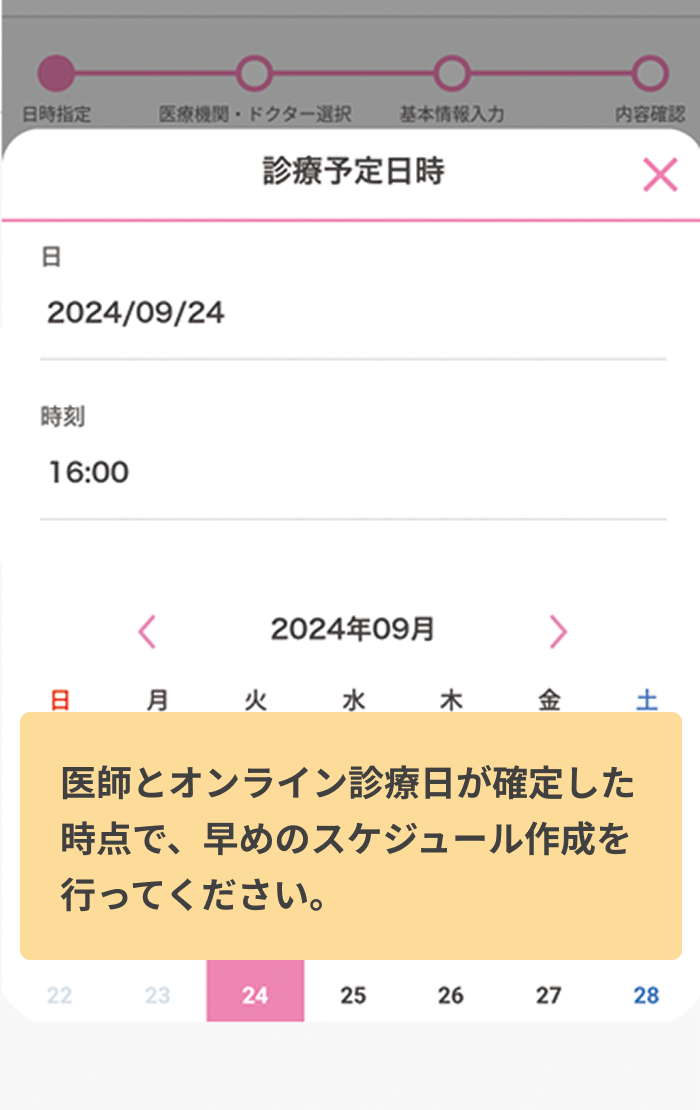
主治医と合意した診療日時を選択​

2.主治医と合意した診療日時を選択
3

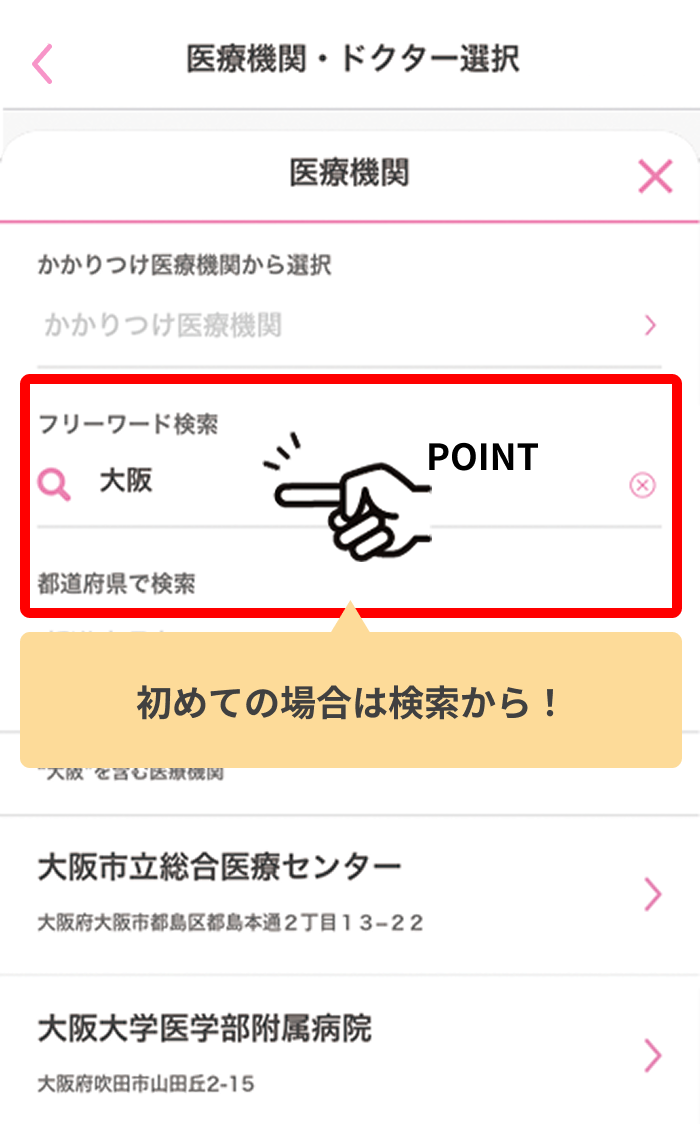
医療機関とドクターを選択​

3.医療機関とドクターを選択
4

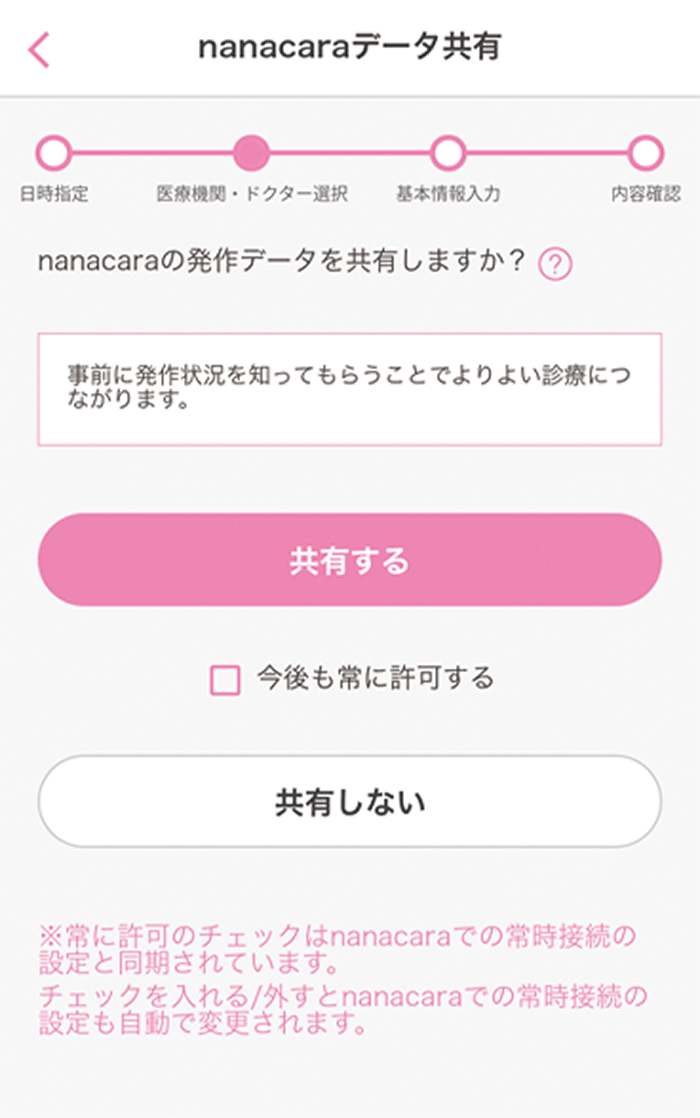
データを「共有しない」を選択​

4.データを「共有しない」を選択
5

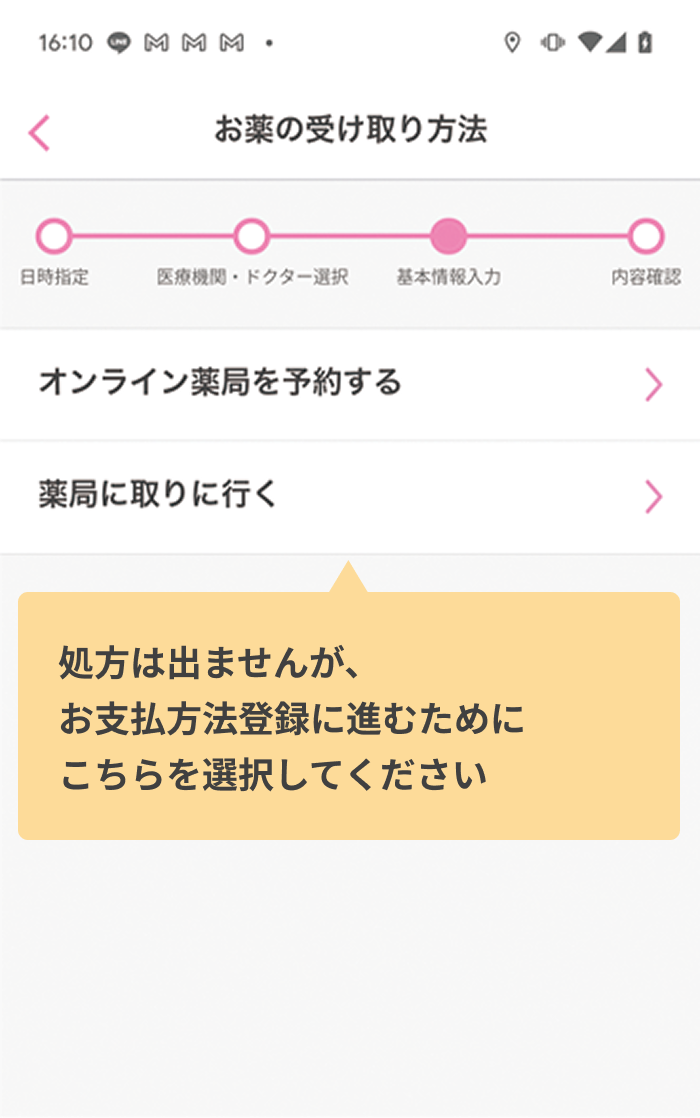
「薬局に取りに行く」を選択​

5.「薬局に取りに行く」を選択
6

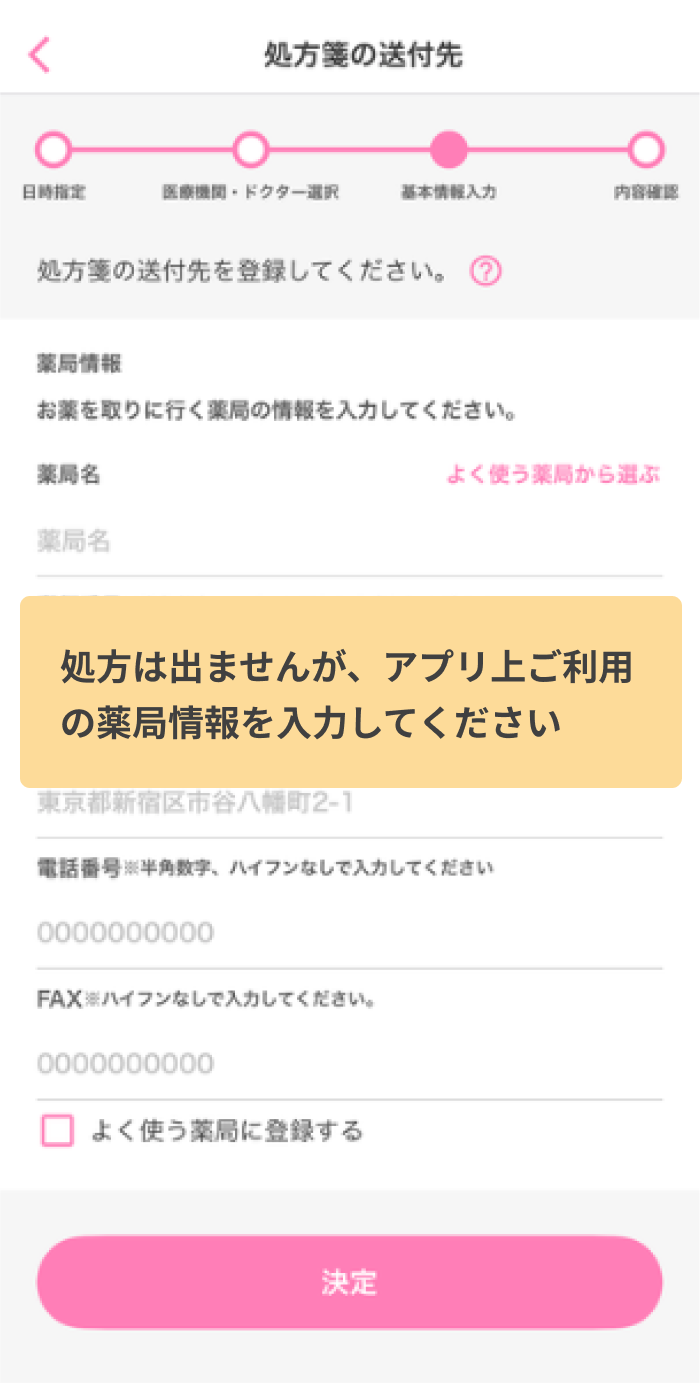
ご利用中の薬局情報を入力し、「決定」を選択​

6.ご利用中の薬局情報を入力し、「決定」を選択
7

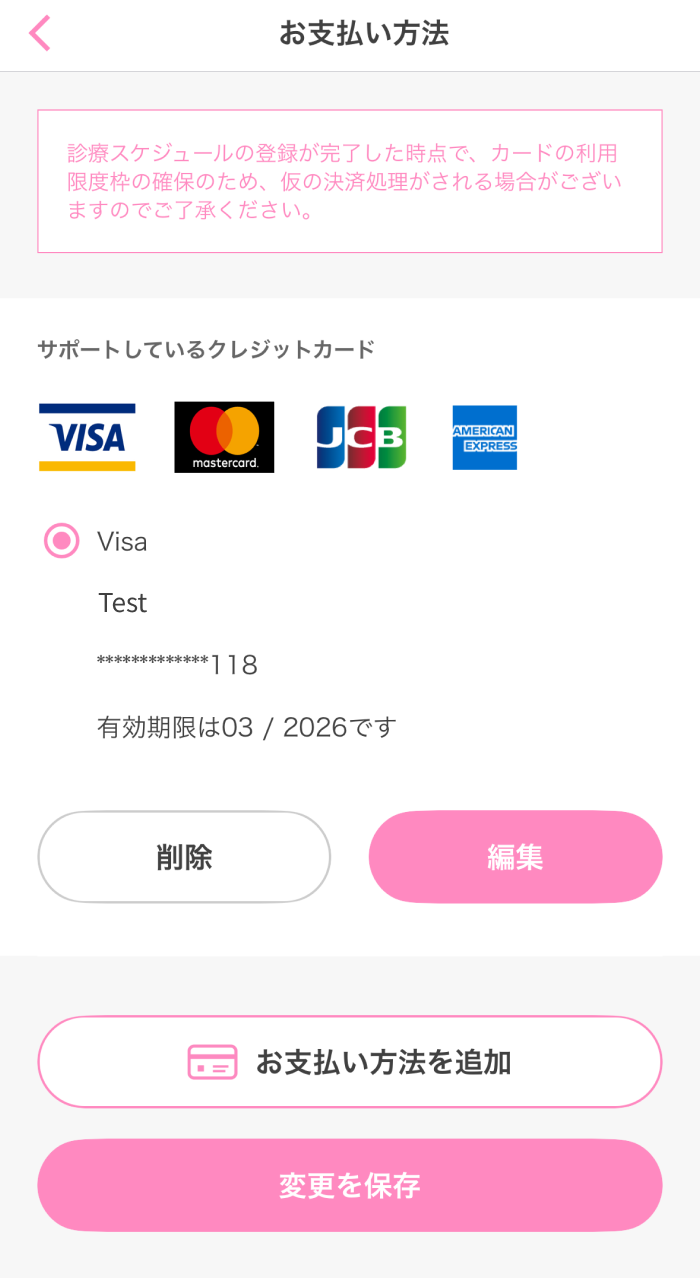
お支払方法の登録​

7.お支払方法の登録
8

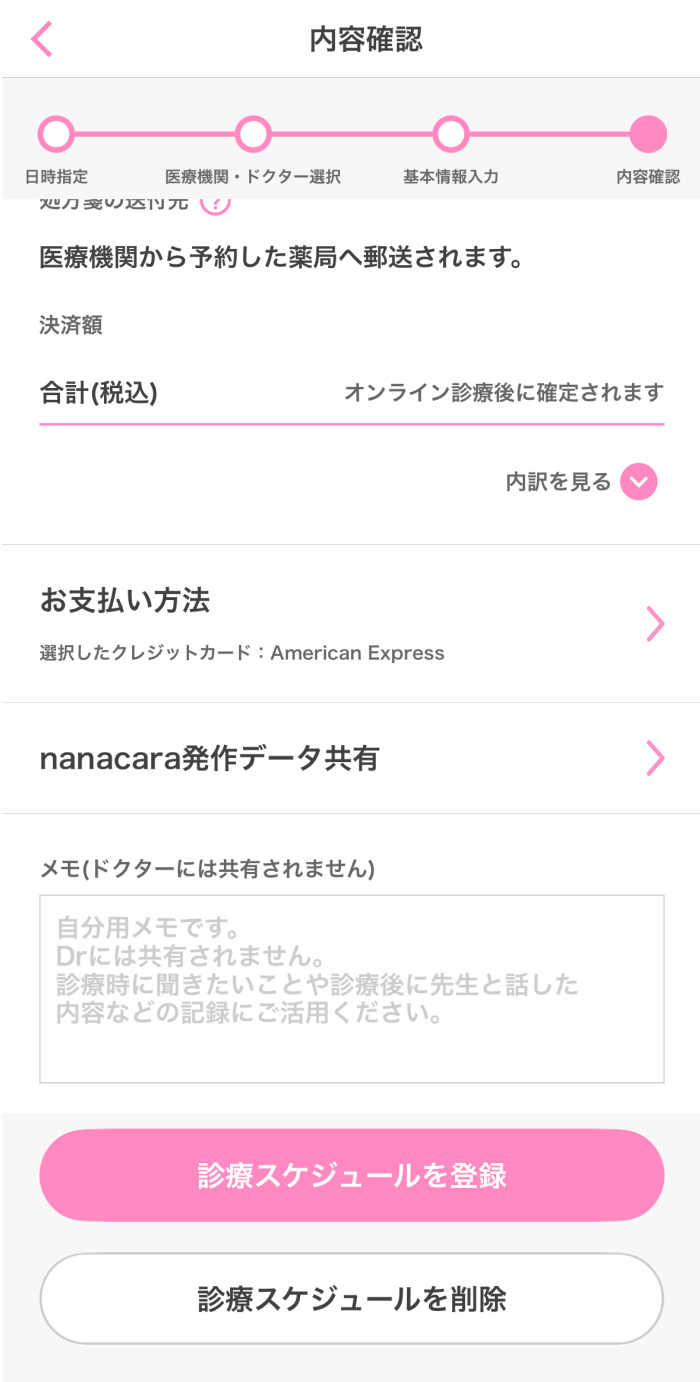
内容を確認し「診療スケジュールを登録」を選択​

8.内容を確認し「診療スケジュールを登録」を選択
9

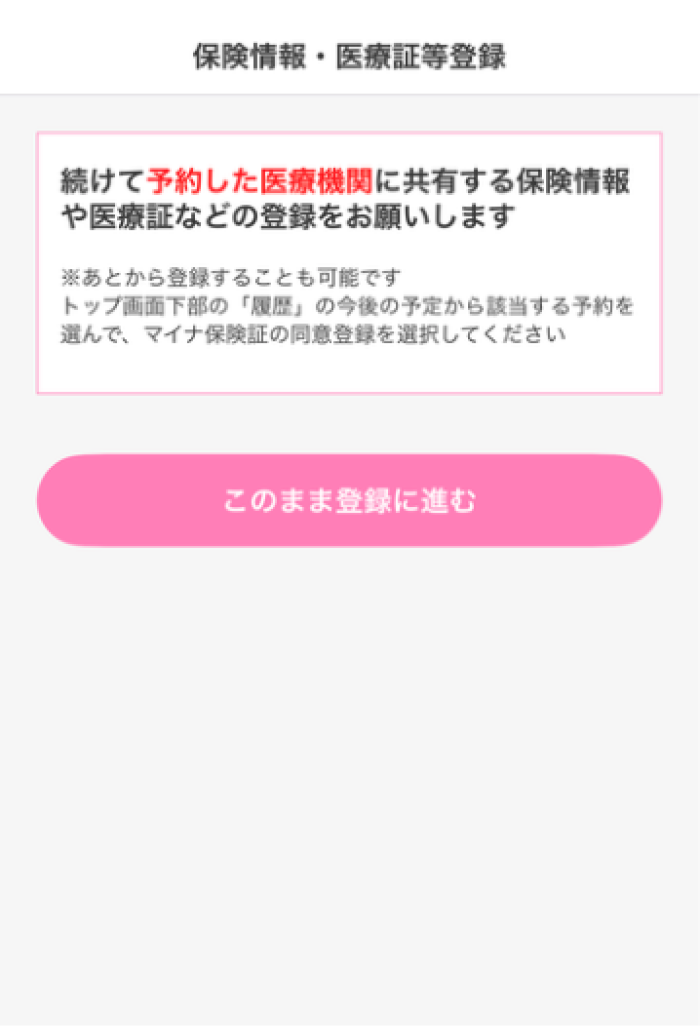
「このまま登録に進む」を選択​

9.「このまま登録に進む」を選択
10

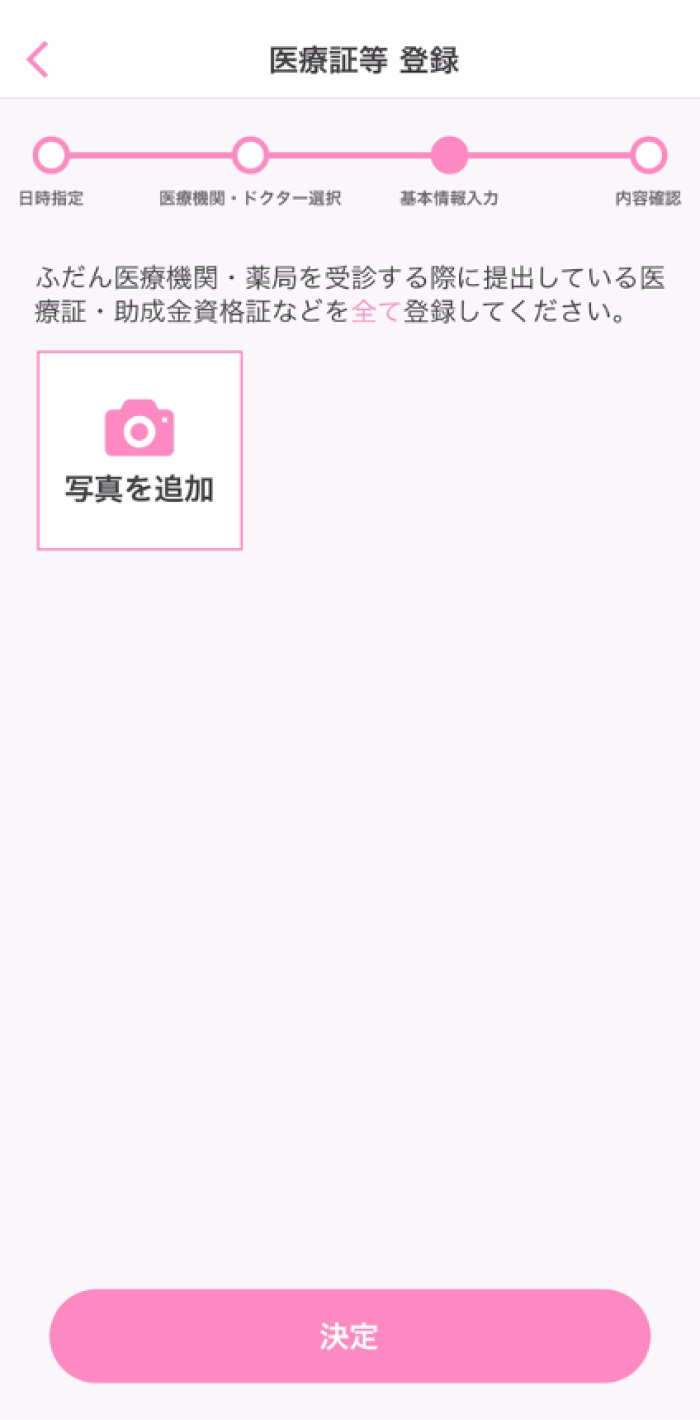
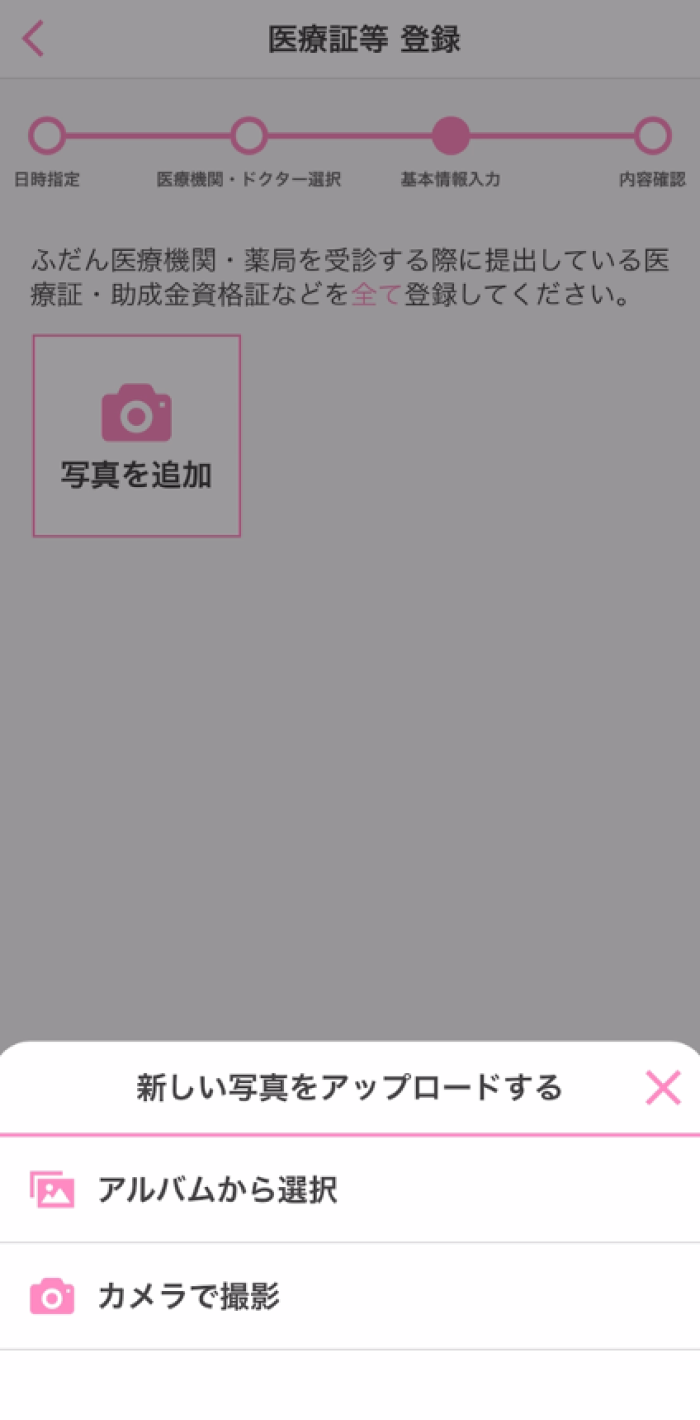
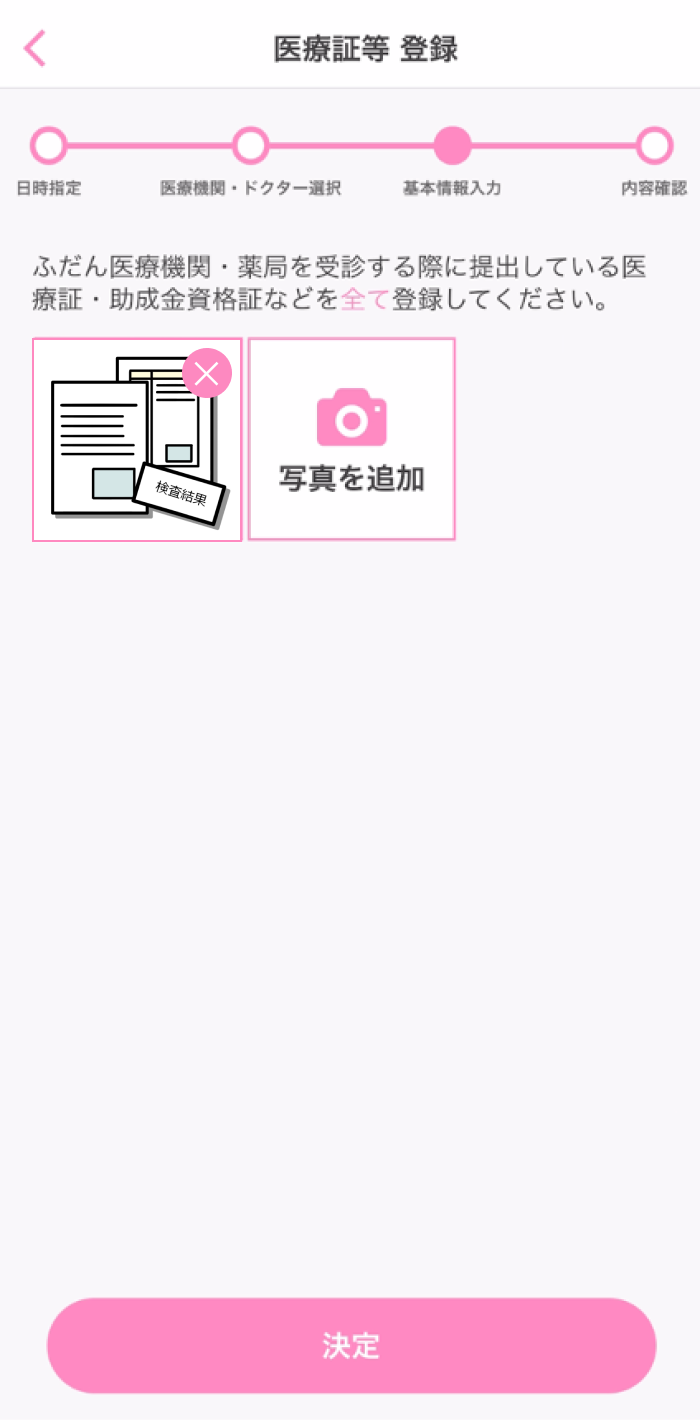
「写真を追加」をタップし、医療証や検査結果画像を登録​

10.「写真を追加」をタップし、医療証や検査結果画像を登録
11

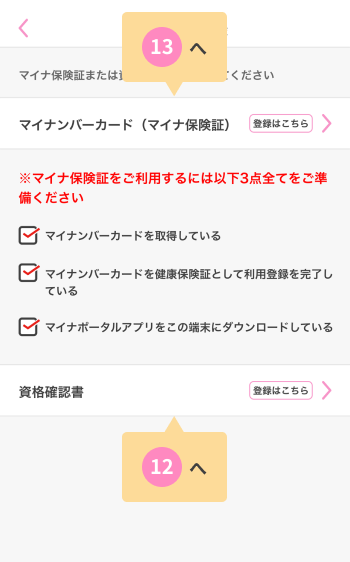
登録する保険証の種類を選択​

11.登録する保険証の種類を選択
12

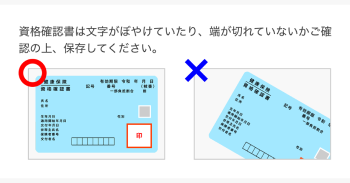
資格確認書の画像を登録​

11.登録する保険証の種類を選択
11.登録する保険証の種類を選択
手続き完了!
13

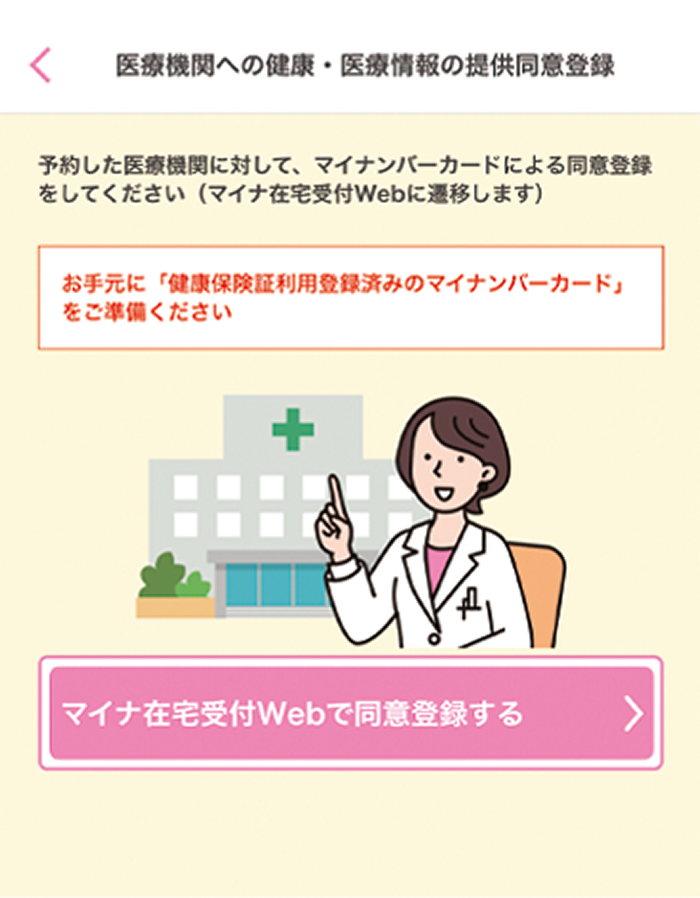
医療機関への健康・医療情報の提供同意登録​

13.登録する保険証の種類を選択
11.登録する保険証の種類を選択

マイナ在宅受付Web

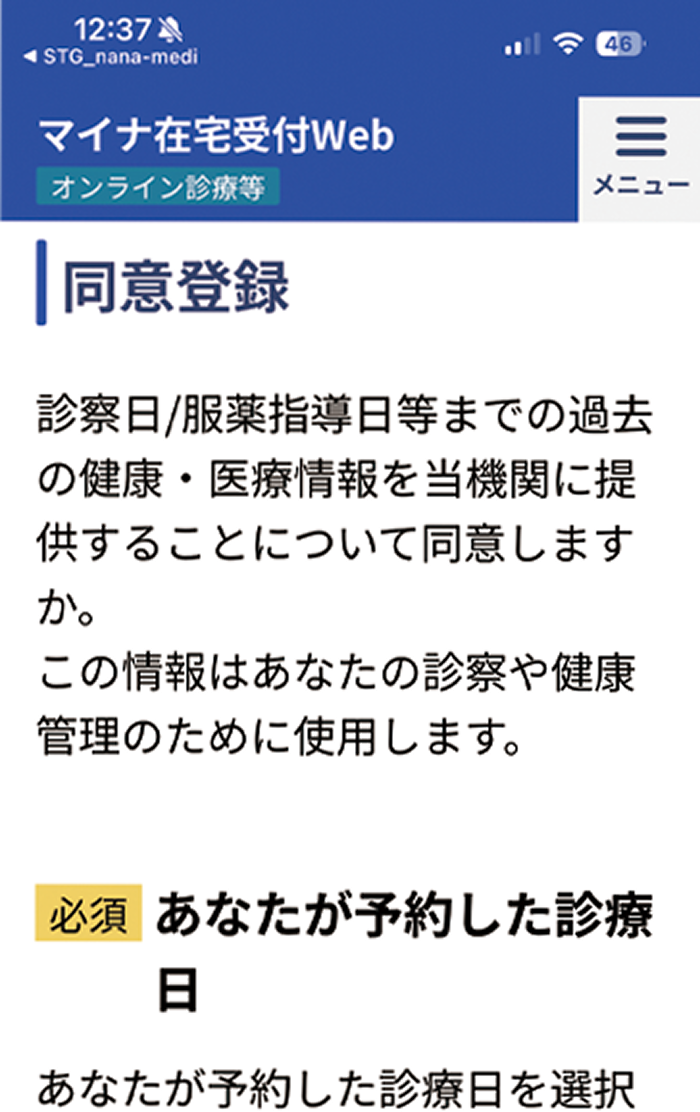
同意登録

13.登録する保険証の種類を選択

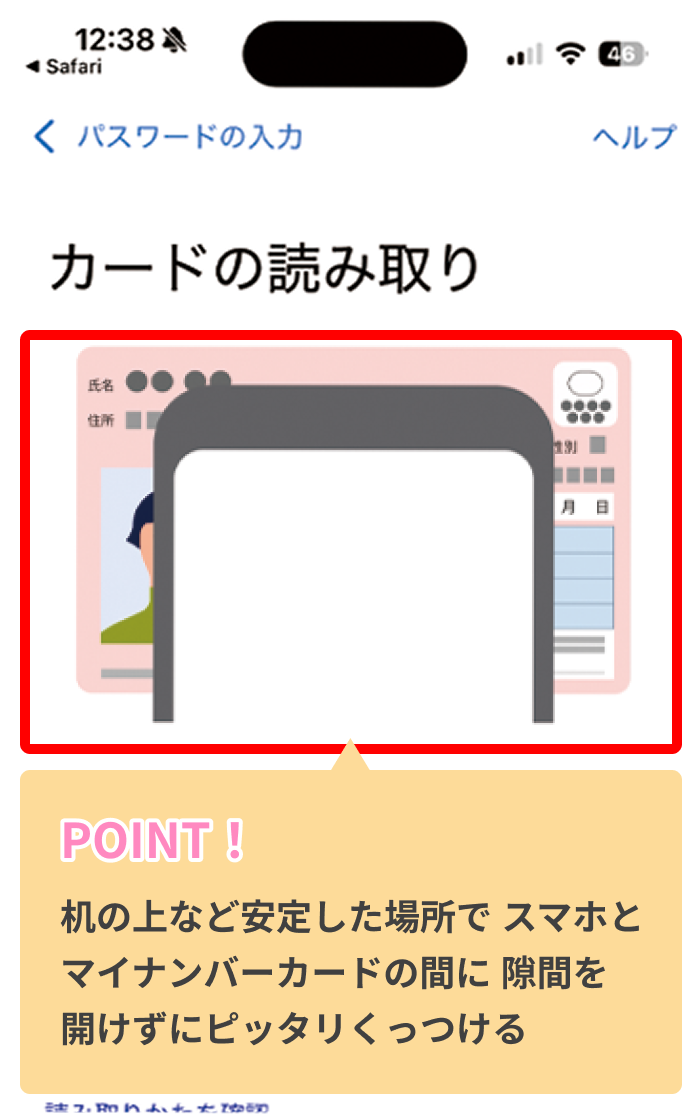
カードの読み取り

13.登録する保険証の種類を選択
11.登録する保険証の種類を選択
手続き完了!